 悩める人
悩める人デザインなんて、センスがある人がやるものでしょ…
 デジ活
デジ活正直、私も最初はそう思っていました。
ブログ運営を始めたとき、見栄えのよいアイキャッチ画像をどうやって作ればいいのかまったくわからなくて。フォトショップやイラストレーターといったデザインソフトは使い方が難しそうで、名前を聞くだけで腰が引けてしまっていました。
そんなとき出会ったのが「Canva(キャンバ)」です。
使い始めてみると、「え、こんなに簡単なの?」と驚くことばかり。今では毎日のようにCanvaを開いて、ブログのアイキャッチ画像やインスタ投稿を作るのが、おひとりさま生活の小さな楽しみになっています。
この記事では、Canvaって何?という基本の「き」から、無料でできること、そして始め方までをやさしくお伝えします。「デザインは苦手」という方にこそ、ぜひ読んでいただきたい内容です。
デジ活デザインセンスゼロの私でも使いこなせるようになったので、皆さんも大丈夫です!
Canva(キャンバ)ってどんなツール?まずは基本を知ろう
Canvaは、オーストラリア生まれのオンラインデザインツールです。2012年に生まれ、日本語版は2017年にスタート。今や世界中で1億9千万人以上が使っているほどの人気ツールです。
デジ活一言で言うなら、「誰でもおしゃれなデザインが作れる魔法のアプリ」
フォトショップのような難しい操作は一切不要です。画像や文字を画面上でドラッグ&ドロップ(引きずって置く操作)するだけで、まるでプロが作ったようなデザインが完成します。
パソコンでもスマホでも使える
Canvaはパソコンのブラウザ(ChromeやSafariなど)からアクセスするだけで使えます。
デジ活面倒なインストールは不要なので、気軽に使える!
ちろんスマートフォンのアプリ版もあるので、外出先でもサッと操作できるのが便利です。iPhoneでもAndroidでも対応しています。
基本は無料で始められる
「有料じゃないと使えないんでしょ?」と思っている方、ご安心ください。Canvaは基本的に無料で始めることができます。無料プランでも、デザインに必要な機能がひと通り揃っていて、日常的な使い方には十分すぎるくらいです。
有料プランの「Canva Pro」もありますが、まずは無料で使い始めて、「もっと使いたい!」と感じてから検討すれば大丈夫。焦る必要はまったくありません。
デジ活Canva Proは30日間の無料トライアルが用意されています。(2026年3月現在)
無料でここまでできる!Canvaで作れるもの5選
悩める人無料でどこまでできるの?
デジ活一番気になるところですよね。
結論から言うと、日常使いで必要なデザインはほぼ無料で作れます。具体的にどんなものが作れるのか、おひとりさまシニアの生活に寄り添った例を挙げてご紹介しますね。
① インスタグラム・SNS用の投稿画像
デジ活実際にテンプレを使ってインスタ投稿を作ってみました!
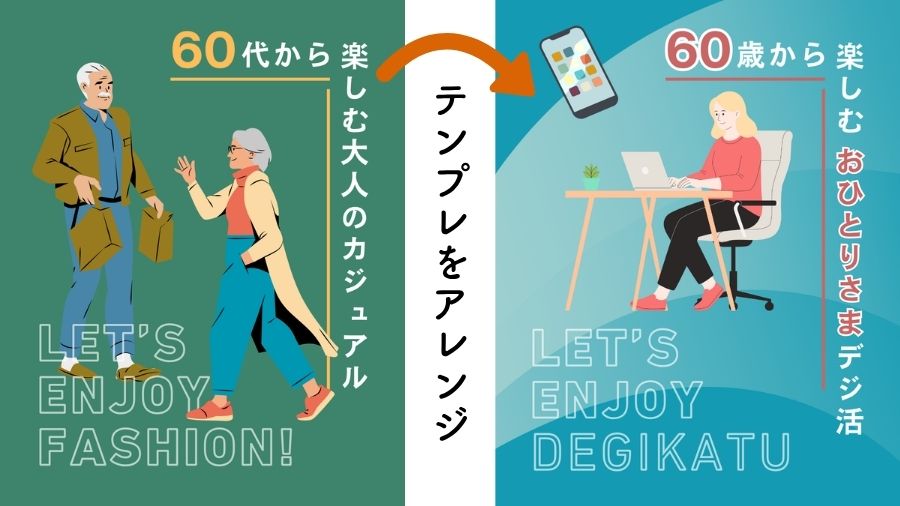
Canvaには、インスタグラム投稿にぴったりのサイズのテンプレートが何千種類も用意されています。好みのテンプレートを選んで、文字と写真を差し替えるだけ。「今日のランチ」「お気に入りの公園」なんてテーマで、おしゃれな投稿がスイスイ作れますよ。
②年賀状・季節のメッセージカード
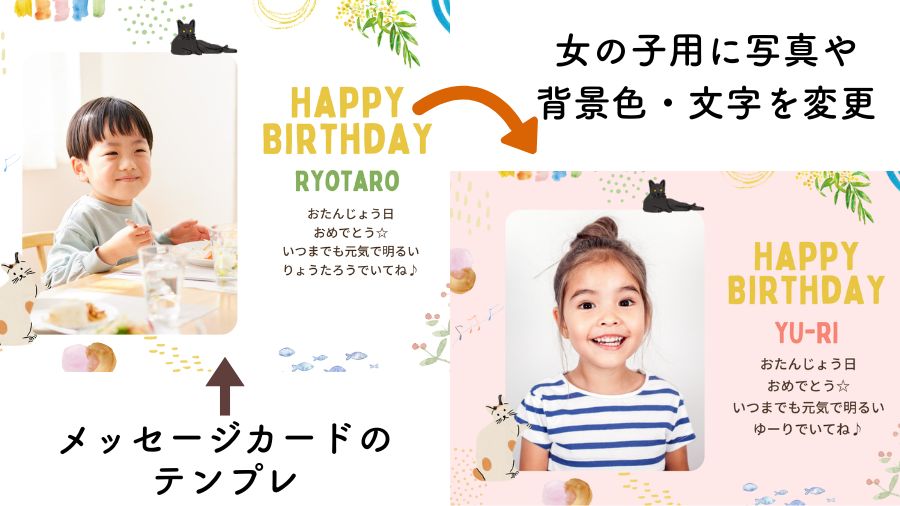
年賀状や暑中見舞いも、Canvaならおしゃれに仕上がります。印刷用のサイズで作成してそのままプリントアウトも可能。毎年同じデザインに飽き飽きしていた方には、ぜひ試していただきたい使い方です。
③自分だけのオリジナル手帳・メモ
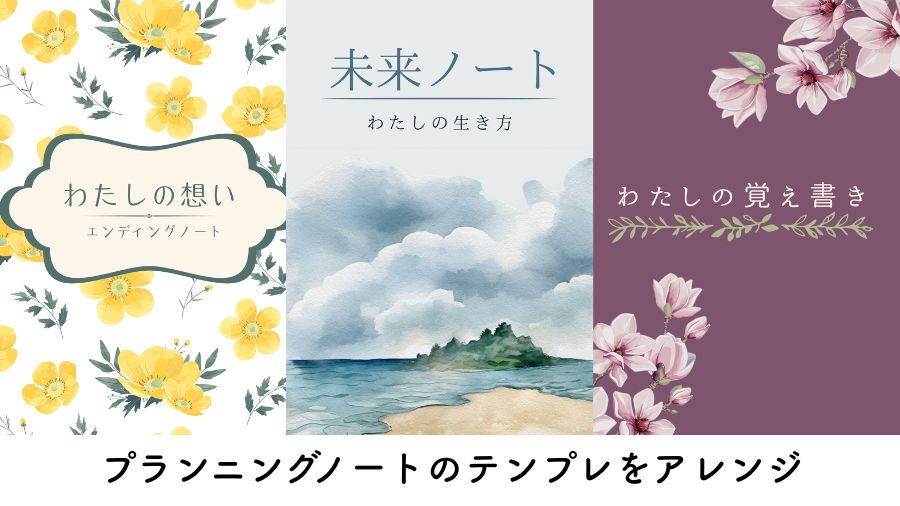
日々の記録や、老後の備えとして作っておきたいエンディングノートの表紙など、自分だけのオリジナルデザインを作れるのもCanvaの楽しみのひとつ。「世界にひとつだけの手帳」が無料で作れちゃいます。
④チラシ・プレゼン資料

地域のサークルや趣味の集まりのお知らせチラシ、家族への報告スライドなども対応。豊富なテンプレートから選ぶだけなので、デザインセンス不要で見栄えのよい資料が完成します。
⑤ マグカップ・トートバッグなどオリジナルグッズ作り
Canvaで作ったデザインは、自分だけのオリジナルグッズにすることもできます。マグカップやトートバッグ、Tシャツなどに印刷して注文できる機能が、Canva上から直接利用できるのです。
現物を作る場合はもちろん製作費がかかりますが、デザイン自体は無料で作れるのがうれしいところ。「気に入ったデザインができたら注文する」という流れで、気軽に試せます。
デジ活私も実際にCanvaで自分だけのマグカップを作ってみました👇
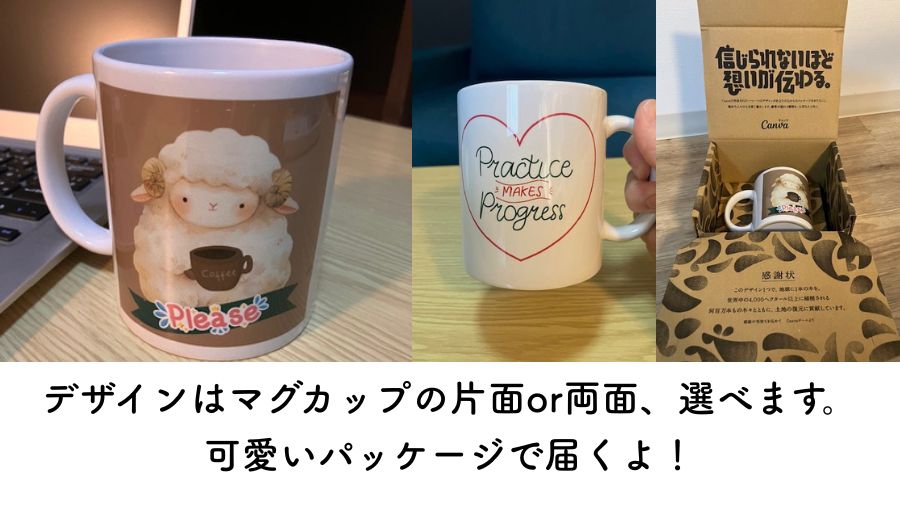
毎朝コーヒーを飲むとき、自分でデザインしたマグカップを使うのは、ちょっとしたぜいたくな気分で気に入っています。おひとりさまの日常に、小さな「自分らしさ」を取り入れる楽しみ方としておすすめですよ。
60代でも迷わない!Canvaの始め方3ステップ
「何となくわかったけど、実際どうやって始めるの?」という方のために、アカウント登録から最初のデザインを作るまでの流れを3ステップでお伝えします。
まずはパソコンやスマートフォンで「Canva」と検索するか、こちらから👉公式サイト(canva.com)アクセスします。「無料で登録する」ボタンをクリックしたら、登録方法を選びます。
登録方法は以下のようなものがあります。
- Googleアカウント(Gmailをお持ちの方はこれが一番簡単です)
- Facebookアカウント
- メールアドレス
デジ活私はGmailをすでに持っていたので、Googleアカウントで登録しました。ボタンを数回クリックするだけで完了し、あっという間でした。
ログインするとホーム画面が開きます。左メニューの「作成」をクリック。
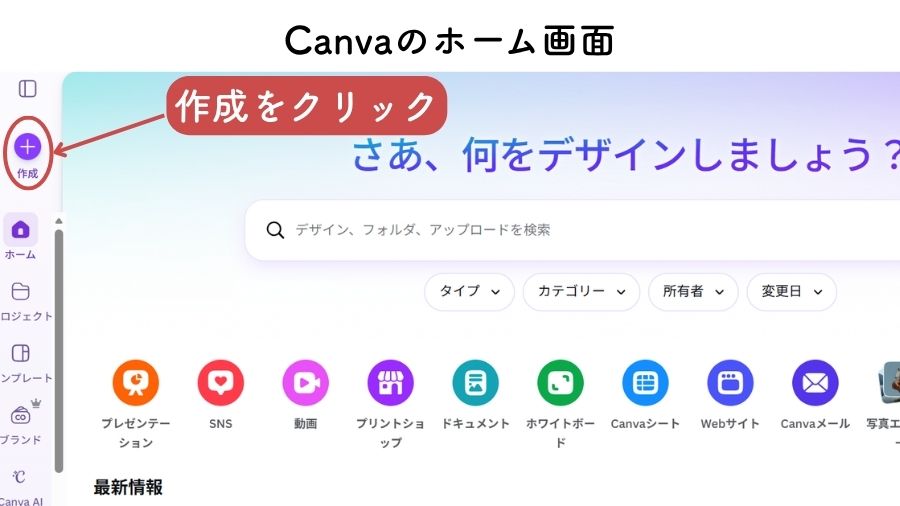
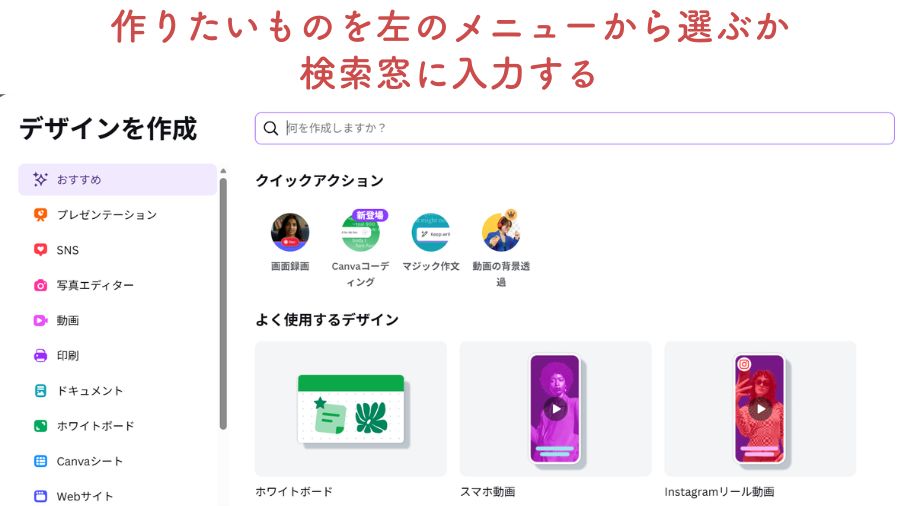
作りたいものを左のメニューから選んでもいいし、上部の検索バーに「インスタグラム投稿」「チラシ」「マグカップ」など、文字入力でもOKです。
すると、その用途にぴったりのテンプレートが一覧で表示されます。気に入ったデザインをクリックすれば、編集画面が開きます。
テンプレートには最初からおしゃれなレイアウトができあがっています。あとは、
- 文字を自分の言葉に変える
- 写真を自分のスマホの写真に差し替える(メニューのアップロードから)
- 色を好みに変える(上部のカラーボタンから選ぶだけ)
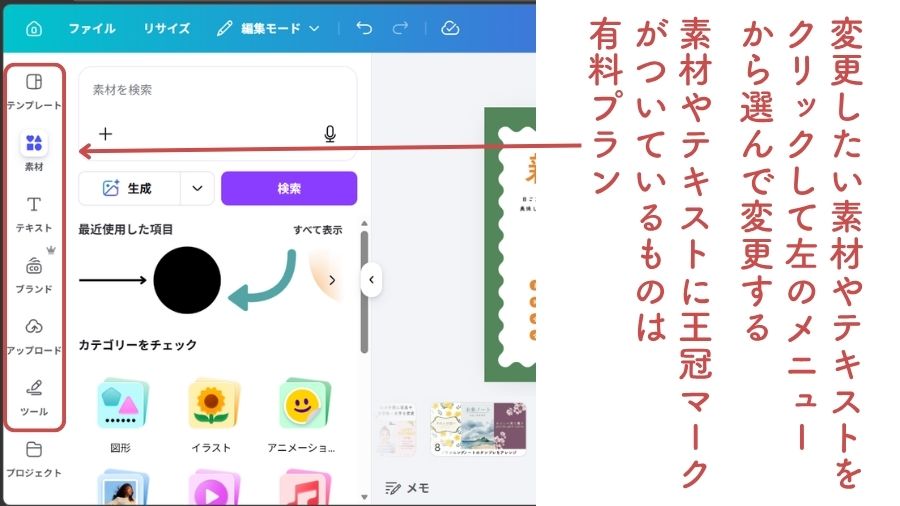
この3つをやるだけで、オリジナルデザインの完成です。「ダウンロード」ボタンを押せば、PNG・JPEGなどの画像ファイルとして保存できます。
慣れれば10〜15分ほどでデザインができあがります。
デジ活最初は少し戸惑うかもしれませんが、触っているうちにどんどん感覚がつかめてきますよ。
まとめ:おひとりさまの毎日に、小さなクリエイティブを

今回の記事では、Canvaの基本についてお伝えしました。
デジ活ぜひ、皆さんにもCanvaの楽しさを実感してもらいたいです!
- Canvaは無料で始められるオンラインデザインツール
- パソコンでもスマホでも使え、インストール不要
- 無料でもSNS画像・カード・チラシなど幅広いデザインが作れる
- 登録はGoogleアカウントがあれば数分で完了
- テンプレートを選んで文字・写真を差し替えるだけで誰でもおしゃれに仕上がる
「デザインなんて私には無理」と思っていた方でも、Canvaなら大丈夫です。私自身、はじめてCanvaを開いたとき「これなら私にもできる!」と感じた、あの小さな感動を、ぜひ体験してみてください。
デジ活おひとりさまの日常をデザインで彩る “Canva” いろんな楽しみ方をこれからも発信予定です!
最後まで読んでいただき、ありがとうございました。
コメント